> ## Documentation Index
> Fetch the complete documentation index at: https://docs.costcare.ai/llms.txt
> Use this file to discover all available pages before exploring further.
# База знань
> Дізнайтесь, як додавати матеріали компанії до Бази знань, щоб AI-агенти CostCare AI могли використовувати їх під час розмов з клієнтами.
**База знань** — це місце, де ви можете завантажити матеріали компанії, якими ваші AI-агенти користуватимуться під час розмов.
База знань доступна всім користувачам CostCare AI.
***
## Для чого потрібна База знань
AI-агенти CostCare AI можуть використовувати файли з Бази знань під час розмов з клієнтами.
Це допомагає вашим AI-агентам:
* точніше відповідати на запитання клієнтів;
* надавати повнішу інформацію про продукти або послуги;
* зменшити кількість загальних або неточних відповідей;
* дотримуватись логіки продажів та тону комунікації вашої компанії;
* використовувати актуальні матеріали під час розмов;
* менше залежати від ручного налаштування агентів.
Ви можете використовувати Базу знань для централізації інформації, яка потрібна вашим AI-агентам для ведення розмов з продажів.
***
## Де знайти Базу знань
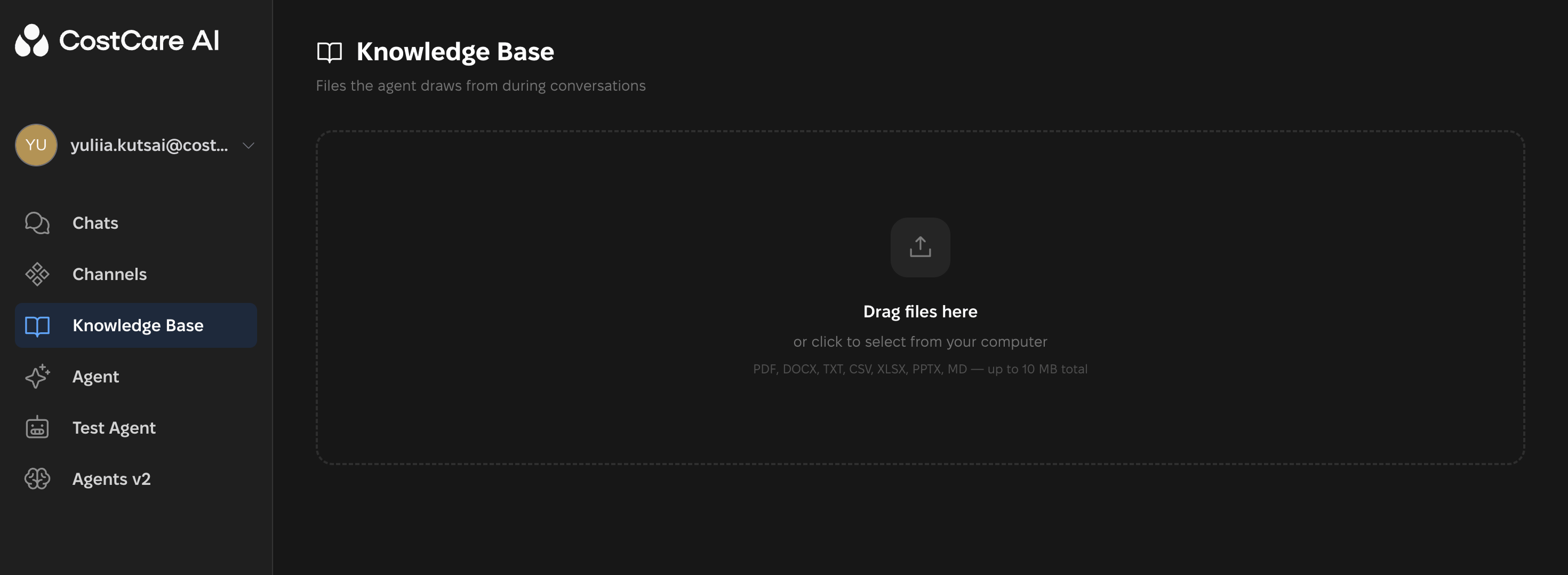
Базу знань можна знайти в лівій бічній панелі вашого воркспейсу CostCare AI.
Щоб відкрити її, перейдіть: **Ліва бічна панель → База знань**
 ***
## Як додати файли
Щоб додати файли до Бази знань:
У лівій бічній панелі відкрийте **Базу знань**.
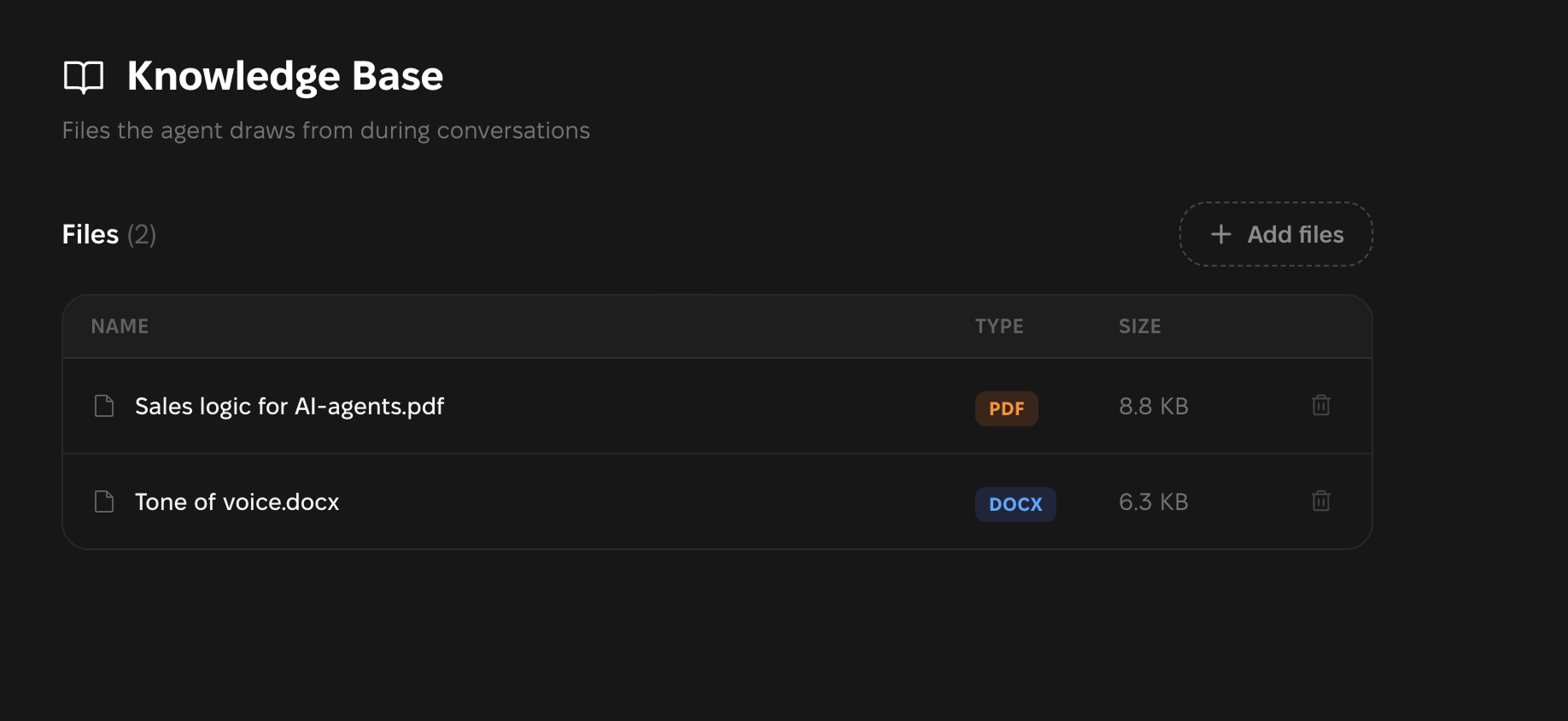
Натисніть **Додати файли** або перетягніть файли в область завантаження.
Виберіть файли, які ви хочете, щоб ваші AI-агенти використовували під час розмов.
Після завантаження AI-агент зможе одразу використовувати інформацію з цих файлів у своїх відповідях.
***
## Підтримувані формати файлів
База знань підтримує такі формати файлів:
PDF, DOCX, TXT, MD
XLSX, CSV, PPTX
Максимальний розмір файлу — **10 МБ на файл**.
Немає обмежень на кількість документів, які можна завантажити.
Файли повинні містити текстову інформацію. Якщо важливий контент зберігається лише у вигляді зображень або скриншотів всередині документа, AI-агент може не зчитати його коректно.
***
## Які файли додавати
Ви можете завантажити будь-які матеріали, які допоможуть вашим AI-агентам краще вести розмови з продажів.
Наприклад:
* FAQ;
* прайс-листи та правила ціноутворення;
* описи продуктів;
* описи послуг;
* гайдлайни тону голосу бренду;
* логіка продажів;
* матеріали воронки продажів;
* скрипти продажів;
* внутрішні інструкції;
* матеріали для онбордингу відділу продажів.
Якісні файли в Базі знань допомагають AI-агентам розуміти, що говорити, як це говорити та коли спрямовувати клієнта до наступного кроку в процесі продажів.
***
## Як додати файли
Щоб додати файли до Бази знань:
У лівій бічній панелі відкрийте **Базу знань**.
Натисніть **Додати файли** або перетягніть файли в область завантаження.
Виберіть файли, які ви хочете, щоб ваші AI-агенти використовували під час розмов.
Після завантаження AI-агент зможе одразу використовувати інформацію з цих файлів у своїх відповідях.
***
## Підтримувані формати файлів
База знань підтримує такі формати файлів:
PDF, DOCX, TXT, MD
XLSX, CSV, PPTX
Максимальний розмір файлу — **10 МБ на файл**.
Немає обмежень на кількість документів, які можна завантажити.
Файли повинні містити текстову інформацію. Якщо важливий контент зберігається лише у вигляді зображень або скриншотів всередині документа, AI-агент може не зчитати його коректно.
***
## Які файли додавати
Ви можете завантажити будь-які матеріали, які допоможуть вашим AI-агентам краще вести розмови з продажів.
Наприклад:
* FAQ;
* прайс-листи та правила ціноутворення;
* описи продуктів;
* описи послуг;
* гайдлайни тону голосу бренду;
* логіка продажів;
* матеріали воронки продажів;
* скрипти продажів;
* внутрішні інструкції;
* матеріали для онбордингу відділу продажів.
Якісні файли в Базі знань допомагають AI-агентам розуміти, що говорити, як це говорити та коли спрямовувати клієнта до наступного кроку в процесі продажів.
 ***
## Як оновлювати файли
Наразі файли не можна редагувати безпосередньо в CostCare AI.
Також не можна перейменувати файл після його завантаження на платформу. Якщо документ більше не актуальний або містить застарілу інформацію, потрібно спочатку видалити старий файл, а потім завантажити оновлену версію.
Щоб оновити файл:
Внесіть зміни до документа поза CostCare AI та збережіть оновлену версію з чіткою назвою.
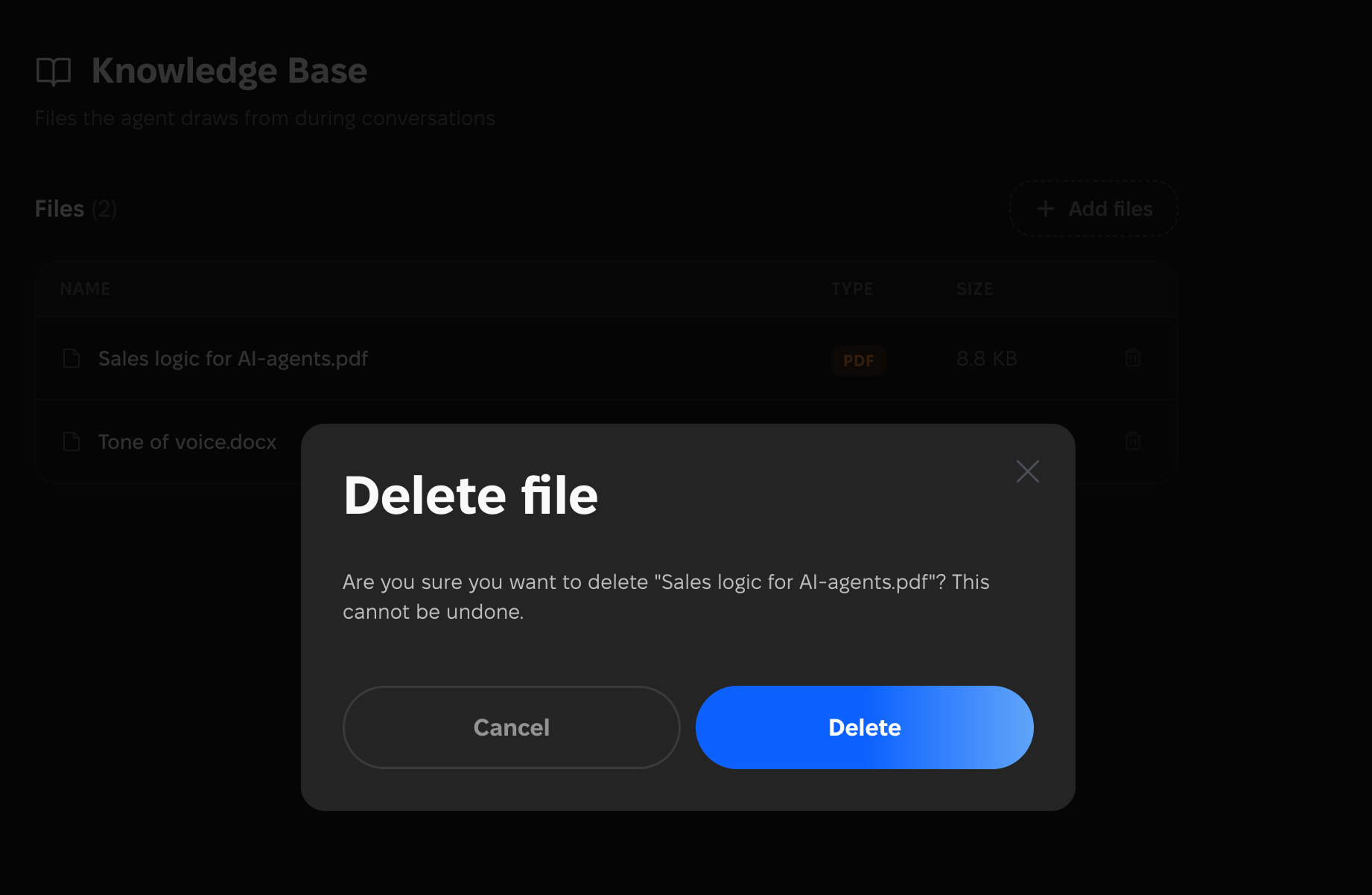
У **Базі знань** знайдіть файл із застарілою інформацією та натисніть іконку видалення.
У вікні підтвердження натисніть **Видалити**.
Натисніть **Додати файли** та завантажте оновлений документ.
Видалення файлу не можна скасувати. Якщо ви випадково видалили файл, потрібно завантажити його знову.
***
## Як оновлювати файли
Наразі файли не можна редагувати безпосередньо в CostCare AI.
Також не можна перейменувати файл після його завантаження на платформу. Якщо документ більше не актуальний або містить застарілу інформацію, потрібно спочатку видалити старий файл, а потім завантажити оновлену версію.
Щоб оновити файл:
Внесіть зміни до документа поза CostCare AI та збережіть оновлену версію з чіткою назвою.
У **Базі знань** знайдіть файл із застарілою інформацією та натисніть іконку видалення.
У вікні підтвердження натисніть **Видалити**.
Натисніть **Додати файли** та завантажте оновлений документ.
Видалення файлу не можна скасувати. Якщо ви випадково видалили файл, потрібно завантажити його знову.
 Перед завантаженням нового або оновленого файлу переконайтеся, що:
* файл має чітку та зрозумілу назву;
* інформація всередині файлу актуальна;
* важливий контент подано у вигляді тексту;
* файл не містить застарілої інформації;
* немає дублікатів або суперечливих версій.
***
## Найкращі практики
Щоб ваші AI-агенти ефективно використовували Базу знань:
* завантажуйте лише актуальні та корисні файли;
* використовуйте чіткі назви файлів;
* дотримуйтесь одного джерела правди для кожної теми;
* видаляйте застарілі версії;
* уникайте файлів, де ключова інформація зберігається лише у зображеннях;
* додавайте матеріали, що відображають ваш поточний процес продажів, ціноутворення та стиль комунікації.
Чим краще структурована ваша База знань, тим легше AI-агентам надавати точні, корисні та орієнтовані на продажі відповіді.
Перед завантаженням нового або оновленого файлу переконайтеся, що:
* файл має чітку та зрозумілу назву;
* інформація всередині файлу актуальна;
* важливий контент подано у вигляді тексту;
* файл не містить застарілої інформації;
* немає дублікатів або суперечливих версій.
***
## Найкращі практики
Щоб ваші AI-агенти ефективно використовували Базу знань:
* завантажуйте лише актуальні та корисні файли;
* використовуйте чіткі назви файлів;
* дотримуйтесь одного джерела правди для кожної теми;
* видаляйте застарілі версії;
* уникайте файлів, де ключова інформація зберігається лише у зображеннях;
* додавайте матеріали, що відображають ваш поточний процес продажів, ціноутворення та стиль комунікації.
Чим краще структурована ваша База знань, тим легше AI-агентам надавати точні, корисні та орієнтовані на продажі відповіді.